
IPTV sur tablette : installation Android et iPad
La tablette est le meilleur second écran qui soit : elle se transporte de pièce en pièce, s'emporte en voyage et démarre en deux secondes. Elle impose en revanche trois contraintes que le téléviseur ignore — l'autonomie, la chauffe et la taille de l'écran. Voici comment l'installer, et comment la régler pour qu'elle tienne la soirée.
L'essentiel en cinq points
- Deux méthodes de connexion : les identifiants Xtream, ou un lien M3U.
- Sur une tablette, la 4K ne sert à rien : verrouillez la qualité en Full HD ou en HD.
- Activez le décodage matériel : c'est le réglage qui réduit le plus la chauffe.
- Comptez 4 à 6 heures d'autonomie en streaming, nettement moins qu'en lecture locale.
- Fermez complètement l'application : en arrière-plan, elle occupe encore une connexion de votre formule.
Ce qu'il vous faut avant de commencer
Trois éléments, et l'installation prend moins de cinq minutes.
Vos identifiants de connexion
Ils vous ont été transmis par e-mail après votre commande, sous l'une des deux formes suivantes — parfois les deux.
- Les identifiants Xtream : une adresse de serveur, un nom d'utilisateur et un mot de passe. C'est la méthode à privilégier : elle donne accès aux chaînes, à la bibliothèque à la demande et au guide des programmes, le tout organisé automatiquement.
- Un lien M3U : une longue adresse web unique contenant toute la liste. Plus universelle, compatible avec davantage de lecteurs, mais l'organisation du contenu y est souvent plus sommaire.
Une application de lecture
La tablette ne lit pas un flux IPTV nativement : il faut une application dédiée. Plusieurs lecteurs existent sur les deux plateformes, gratuits ou à quelques euros. Nous détaillons plus bas comment les installer.
Une connexion suffisante
Comptez environ 5 Mb/s pour un flux Full HD, avec de la marge pour absorber les creux. Sur tablette, la connexion se fait presque toujours en Wi-Fi, avec les irrégularités que cela implique — un sujet que nous traitons en détail dans notre guide sur le choix entre Wi-Fi et Ethernet.
Attention à la connexion mobile. Si votre tablette dispose d'une carte SIM ou passe par le partage de connexion de votre téléphone, chaque heure de Full HD consomme environ 2,25 Go. Vérifiez votre enveloppe avant une longue session : notre guide de la consommation de données donne tous les repères.
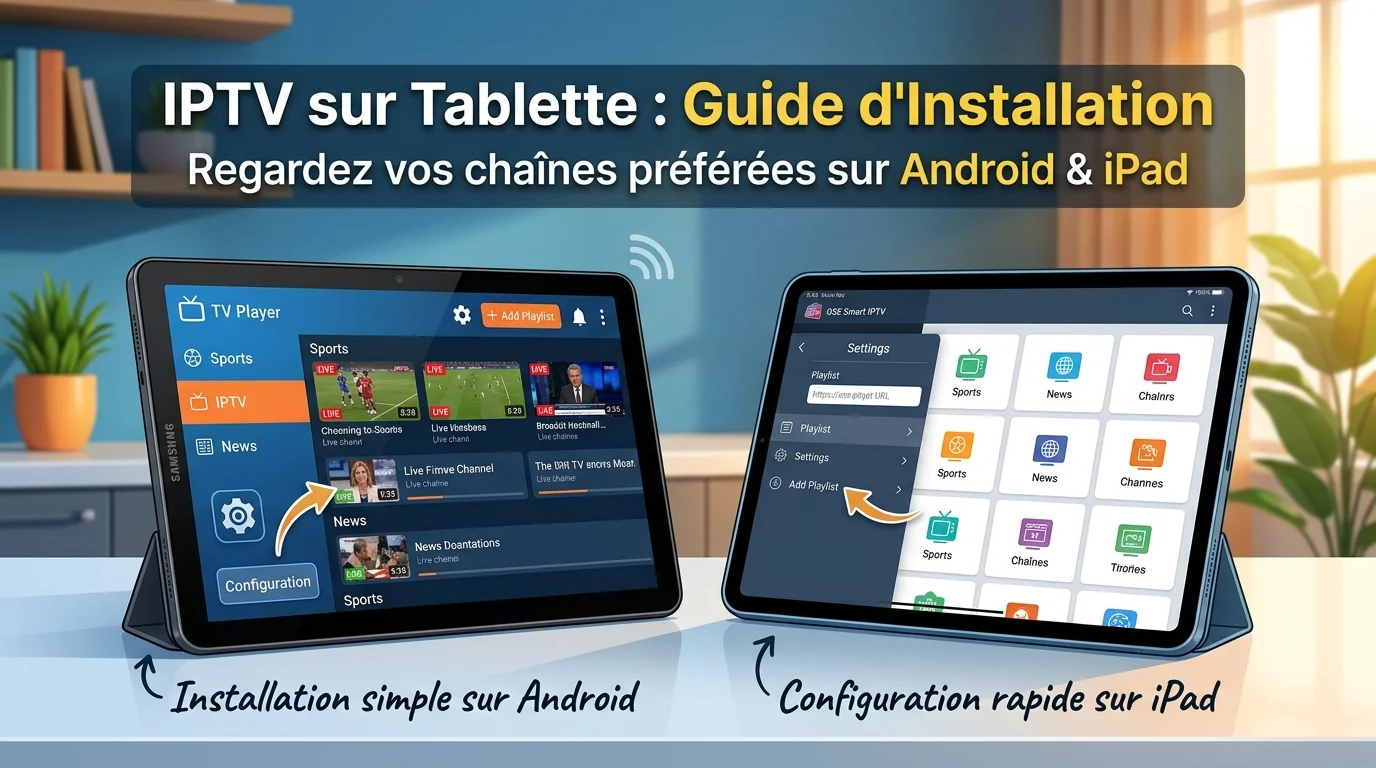
Installation sur tablette Android
La procédure est identique sur les tablettes Samsung, Lenovo, Xiaomi ou toute autre marque sous Android.
- Ouvrez la boutique d'applications et recherchez un lecteur IPTV. Vérifiez le nombre de téléchargements et la date de la dernière mise à jour : un lecteur non mis à jour depuis deux ans posera tôt ou tard problème.
- Installez l'application et lancez-la. Acceptez la demande d'accès au réseau si elle apparaît ; refusez en revanche les autorisations sans rapport avec la lecture vidéo, comme l'accès aux contacts ou à la localisation.
- Choisissez le mode de connexion. Si l'application propose « Xtream Codes » ou « Login with Xtream Codes API », préférez-le à l'ajout d'une liste M3U.
- Saisissez vos identifiants exactement comme reçus, en respectant les majuscules et minuscules. Le plus sûr est de faire un copier-coller depuis l'e-mail plutôt que de recopier à la main.
- Attendez le chargement. La première synchronisation prend de quelques secondes à deux ou trois minutes selon la taille du catalogue. C'est normal, et cela n'arrive qu'une fois.
- Lancez une chaîne pour vérifier, puis passez aux réglages décrits plus bas.
Si votre tablette est ancienne, privilégiez un lecteur léger plutôt que l'application la plus riche en fonctionnalités : une interface allégée sollicite moins le processeur, chauffe moins et consomme moins de batterie.
Installation sur iPad
La démarche est très proche, avec deux différences notables.
- Ouvrez l'App Store et recherchez un lecteur IPTV. Sur iPadOS, toutes les applications passent par la boutique officielle : vous ne pouvez pas installer de fichier téléchargé ailleurs, ce qui limite le choix mais garantit un minimum de contrôle.
- Vérifiez la compatibilité iPad. Certains lecteurs sont conçus pour iPhone et fonctionnent sur iPad en mode compatibilité, avec une interface étirée et peu agréable. Cherchez la mention d'une prise en charge native.
- Ajoutez votre abonnement via les identifiants Xtream ou le lien M3U, selon ce que propose l'application.
- Laissez la synchronisation se terminer avant de naviguer dans le catalogue.
Deux atouts propres à iPadOS méritent d'être signalés. L'image dans l'image permet de réduire la vidéo dans un coin de l'écran tout en utilisant une autre application — pratique pour suivre une chaîne d'information en travaillant. Et le partage d'écran vers un téléviseur fonctionne généralement bien, à condition que les deux appareils soient sur le même réseau ; attention toutefois, cette diffusion occupe la connexion de votre tablette, pas une connexion supplémentaire.
Cinq réglages qui changent tout
Ce sont eux qui font la différence entre une lecture agréable et une tablette brûlante à 30 % de batterie. Prenez trois minutes pour les vérifier.
1. Verrouiller la qualité en Full HD ou en HD
C'est le réglage le plus rentable. Sur un écran de 10 ou 11 pouces tenu à cinquante centimètres, la 4K n'apporte strictement rien de visible — nous l'avons calculé dans notre guide sur les différences entre HD, Full HD et 4K. Elle consomme en revanche quatre fois plus de données, quatre fois plus de bande passante, et sollicite bien davantage le processeur. Forcez un profil Full HD, voire HD en déplacement.
2. Activer le décodage matériel
La plupart des lecteurs proposent un choix entre décodage matériel et logiciel. Le premier confie le travail à la puce vidéo dédiée de la tablette ; le second le fait exécuter par le processeur principal, ce qui chauffe et vide la batterie beaucoup plus vite.
Choisissez le décodage matériel par défaut. Ne basculez en logiciel que si une chaîne précise refuse de s'afficher correctement — et repassez ensuite en matériel.
3. Ajuster la mémoire tampon
Un tampon plus grand rend la lecture plus tolérante aux irrégularités du Wi-Fi, au prix d'un démarrage un peu plus lent au changement de chaîne. Sur une tablette souvent éloignée du routeur, augmenter légèrement cette valeur supprime bon nombre de micro-coupures.
4. Empêcher la mise en veille
La plupart des lecteurs bloquent la veille pendant la lecture, mais pas tous. Si votre écran s'éteint au milieu d'un programme, cherchez une option « garder l'écran allumé » dans l'application avant de modifier le réglage général de la tablette — qui, lui, s'appliquerait à tous vos usages.
5. Régler la sortie audio
Si vous utilisez un casque ou une enceinte Bluetooth, un léger décalage entre l'image et le son est fréquent. Beaucoup de lecteurs proposent un réglage de synchronisation audio, en millisecondes. Un ajustement de 100 à 200 ms suffit généralement à recaler l'ensemble.
Autonomie et chauffe
C'est la vraie spécificité de la tablette, et le sujet le plus souvent passé sous silence.
Regarder un flux en direct est l'un des usages les plus exigeants pour une batterie : l'écran reste allumé en permanence, la radio Wi-Fi émet et reçoit sans interruption, et le processeur décode en continu. Là où une tablette annonce huit à dix heures de lecture vidéo locale, comptez plutôt quatre à six heures en streaming, et moins encore sur une tablette de quelques années.
Quatre gestes prolongent sensiblement l'autonomie :
- Baisser la luminosité — c'est de loin le premier poste de consommation.
- Verrouiller la qualité en HD plutôt qu'en Full HD lors des longues sessions en déplacement.
- Retirer la coque pendant une longue lecture : une tablette qui chauffe réduit automatiquement ses performances, ce qui peut provoquer des saccades.
- Éviter de charger et regarder en même temps si l'appareil devient brûlant : la chaleur cumulée use prématurément la batterie.
Un mot sur la chauffe elle-même : elle est normale dans une certaine mesure, mais une tablette inconfortable à tenir signale généralement un décodage logiciel actif. Revérifiez ce réglage en priorité.
Trois problèmes propres aux tablettes
La connexion simultanée occupée sans le savoir
C'est le motif de contact le plus fréquent pour cet appareil. Vous quittez l'application en appuyant sur la touche accueil, l'application reste en arrière-plan, et elle continue d'occuper une connexion de votre formule. Vous obtenez alors un message de limite atteinte sur le téléviseur alors que « personne ne regarde ».
Le réflexe correct est de fermer explicitement l'application depuis le sélecteur d'applications récentes. Si le cas se répète souvent chez vous, c'est peut-être le signe que votre formule mérite un écran supplémentaire — un arbitrage détaillé dans notre guide sur le choix de la formule.
Le basculement Wi-Fi en se déplaçant
Une tablette se transporte, et elle change de point d'accès ou de bande en cours de route. Chaque bascule provoque une brève coupure du flux. Si vous circulez dans le logement, restez si possible sur un seul réseau Wi-Fi plutôt que de laisser l'appareil arbitrer seul.
Les mises à jour de l'application
Une mise à jour peut réinitialiser certains réglages, notamment le mode de décodage et la taille du tampon. Si les problèmes réapparaissent après une mise à jour apparemment sans rapport, la première chose à faire est de revérifier les cinq réglages ci-dessus.
Un abonnement, tous vos écrans
Installez vos identifiants sur autant d'appareils que vous le souhaitez : seule la lecture simultanée est limitée par votre formule.
Voir les abonnementsQuestions fréquentes
Non. Vous pouvez configurer vos identifiants sur autant d'appareils que vous le souhaitez — téléviseur, tablette, téléphone, ordinateur. Ce qui est limité par votre formule, c'est uniquement le nombre de flux lus en même temps.
Les identifiants Xtream, chaque fois que l'application les propose. Ils donnent accès aux chaînes, à la bibliothèque à la demande et au guide des programmes, avec un classement automatique. Le lien M3U est plus universel mais offre généralement une organisation plus sommaire.
Le plus souvent parce que le lecteur est en décodage logiciel : le processeur principal fait un travail qui devrait revenir à la puce vidéo dédiée. Basculez sur le décodage matériel dans les réglages de l'application, baissez la qualité en Full HD ou HD, et retirez la coque pendant les longues sessions.
Comptez quatre à six heures en streaming sur une tablette récente, contre huit à dix heures annoncées en lecture de fichiers locaux. L'écart vient de la radio Wi-Fi et du décodage continus. Baisser la luminosité et verrouiller la qualité en HD sont les deux gestes qui prolongent le plus l'autonomie.
Parce qu'une application laissée en arrière-plan occupe encore une connexion de votre formule. Appuyer sur la touche accueil ne suffit pas : fermez explicitement le lecteur depuis le sélecteur d'applications récentes. C'est le motif de contact le plus fréquent pour les tablettes.
Oui, via le partage d'écran, à condition que les deux appareils soient sur le même réseau. Sachez toutefois que cette diffusion occupe la connexion de la tablette et ajoute un maillon supplémentaire, donc un risque de latence. Installer le lecteur directement sur le téléviseur donne un résultat nettement plus stable.
En résumé
L'installation prend cinq minutes : une application de lecture, vos identifiants Xtream de préférence au lien M3U, et une première synchronisation à laisser se terminer.
Ce sont les réglages qui font ensuite la différence. Verrouillez la qualité en Full HD ou en HD — la 4K est invisible sur un écran de dix pouces —, activez le décodage matériel pour limiter la chauffe, augmentez légèrement le tampon si votre Wi-Fi est capricieux, et prenez l'habitude de fermer complètement l'application pour ne pas occuper inutilement une connexion.
Nos autres tutoriels d'installation, appareil par appareil, sont regroupés sur le blog.